11 事件处理:React合成事件是什么?为什么不用原生DOM事件?
你好,我是宋一玮,欢迎回到React应用开发的学习。
前面两节课我们学习了React Hooks,加上前面第8节课学到的组件生命周期方法,这些API都可以用来编写组件逻辑。不过到目前为止,我们讲到的组件逻辑以展示为主,与用户的交互是偏单向的,而在实际项目中,Web应用也包含很多双向交互。实现双向交互的一个重要途径,就是事件处理。
在浏览器中,事件处理不是一个新鲜的概念。标准的DOM API中,有完整的DOM事件体系。利用DOM事件,尤其是其捕获和冒泡机制,网页可以实现很多复杂交互。
React里内建了一套名为合成事件(SyntheticEvent)的事件系统,和DOM事件有所区别。不过第一次接触到合成事件概念的开发者,常会有以下疑问:
- 什么是React合成事件?
- 为什么要用合成事件而不直接用原生DOM事件?
- 合成事件有哪些使用场景?
- 有哪些场景下需要使用原生DOM事件?
经过这节课的学习,你将了解到合成事件的底层仍然是DOM事件,但隐藏了很多复杂性和跨浏览器时的不一致性,更易于在React框架中使用。在 oh-my-kanban 出现过的受控组件,就是合成事件的重要使用场景之一。此外,我们还会利用其他合成事件为看板卡片加入拖拽功能,顺便了解一下合成事件的冒泡捕获机制。最后,我会介绍一些在React中使用原生DOM事件的场景。
什么是React合成事件?
如果你很熟悉原生DOM事件的使用,那你应该很熟悉这种写法:
<!-- 这是HTML不是JSX -->
<button onclick="handleClick()">按钮</button>
<input type="text" onkeydown="handleKeyDown(event)" />
在React中,HTML元素也有类似的、以 on* 开头的事件处理属性。最直接的不同是,这些属性的命名方式遵循驼峰格式(camelCase),如onClick、onKeyDown。在JSX中使用这些属性时,需要传入函数,而不能是字符串:
const Component = () => {
  const handleClick = () => {/* ...省略 */};
  const handleKeyDown = evt => {/* ...省略 */};
  return (
    <>
      {/* 这次是JSX了 */}
      <button onClick={handleClick}>按钮</button>
      <input type="text" onKeyDown={evt => handleKeyDown(evt)} />
    </>
  );
};
以上面的 button 为例,开发者将 handleClick 函数传入 onClick 属性。在浏览器中,当用户点击按钮时,handleClick 会被调用,无论开发者是否需要,React都会传入一个描述点击事件的对象作为函数的第一个参数。而这个对象就是React中的合成事件(SyntheticEvent)。
合成事件是原生DOM事件的一种包装,它与原生事件的接口相同,根据W3c规范,React内部规范化(Normalize)了这些接口在不同浏览器之间的行为,开发者不用再担心事件处理的浏览器兼容性问题。
合成事件与原生DOM事件的区别
包括刚才提到的,对事件接口在不同浏览器行为的规范化,合成事件与原生DOM事件之间也有着一系列的区别。
注册事件监听函数的方式不同
监听原生DOM事件基本有三种方式。
- 与React合成事件类似的,以内联方式写在HTML标签中:
- 在JS中赋值给DOM元素的事件处理属性:
- 在JS中调用DOM元素的
addEventListener方法(需要在合适时机调用removeEventListener以防内存泄漏):
而合成事件不能通过 addEventListener 方法监听,它的JSX写法等同于JS写法:
const Button = () => (<button onClick={handleClick}>按钮</button>);
// 编译为
const Button = () => React.createElement('button', {
  onClick: handleClick
}, '按钮');
有时我们需要以捕获方式监听事件,在原生事件中以addEventListener 方法加入第三个参数:
而在React合成事件中,则需要用在事件属性后面加一个 Capture 后缀:
特定事件的行为不同
React合成事件规范化了一些在各个浏览器间行为不一致,甚至是在不同元素上行为不一致的事件,其中有代表性的是 onChange 。
在Chrome或Firefox中,一个文本框 <input type="text" /> 的 change 事件发生在文本框内容被改变、然后失去焦点的时候。不过,对一个下拉框<select> 的change 事件,Chrome和老版本Firefox(v63以前)就有分歧了,前者每次按下键盘箭头键都会触发 change 事件,但后者只有下拉框失去焦点时才会触发。
而在React中,<input> 、<textarea> 和 <select> 三种表单元素的onChange 合成事件被规范成了一致的行为:在不会导致显示抖动的前提下,表单元素值的改变会尽可能及时地触发这一事件。
以文本框为例,同样是输入一句话,合成 change 事件发生的次数要多于原生的次数,在onChange 事件处理函数被调用时,传入的事件对象参数提供的表单元素值也尽可能是最新的。
顺便提一下,原生 change 事件行为的不一致,只是前端领域浏览器兼容性问题的冰山一角。React这样的框架为我们屏蔽了这些疑难杂症,我们在享受便利的同时,也需要知道框架们在负重前行。
除了 onChange ,合成事件也规范化了 onBeforeInput 、 onMouseEnter 、 onMouseLeave 、 onSelect 。
实际注册的目标DOM元素不同
这一点其实并不影响合成事件处理接口的使用,更多是在讲底层实现。
对于下面这个原生DOM事件,它的当前目标( event.currentTarget )是很明确的,就是ID为 btn 的按钮:
但合成事件就不一样了!
我们在 oh-my-kanban 的代码,“添加新卡片”的 onClick 事件处理函数 handleAdd 中设个断点,传入的 evt 参数就是一个合成事件,已知通过 evt.nativeEvent 属性,可以得到这个合成事件所包装的原生事件。
看一下这几个值:
可以看到,不出意外地,两种事件的 target 都是按钮元素本身,合成事件的 currentTarget 也是按钮元素,这是符合W3c规范的;但原生事件的 currentTarget 不再是按钮,而是React应用的根容器DOM元素 <div id="root"></div> :
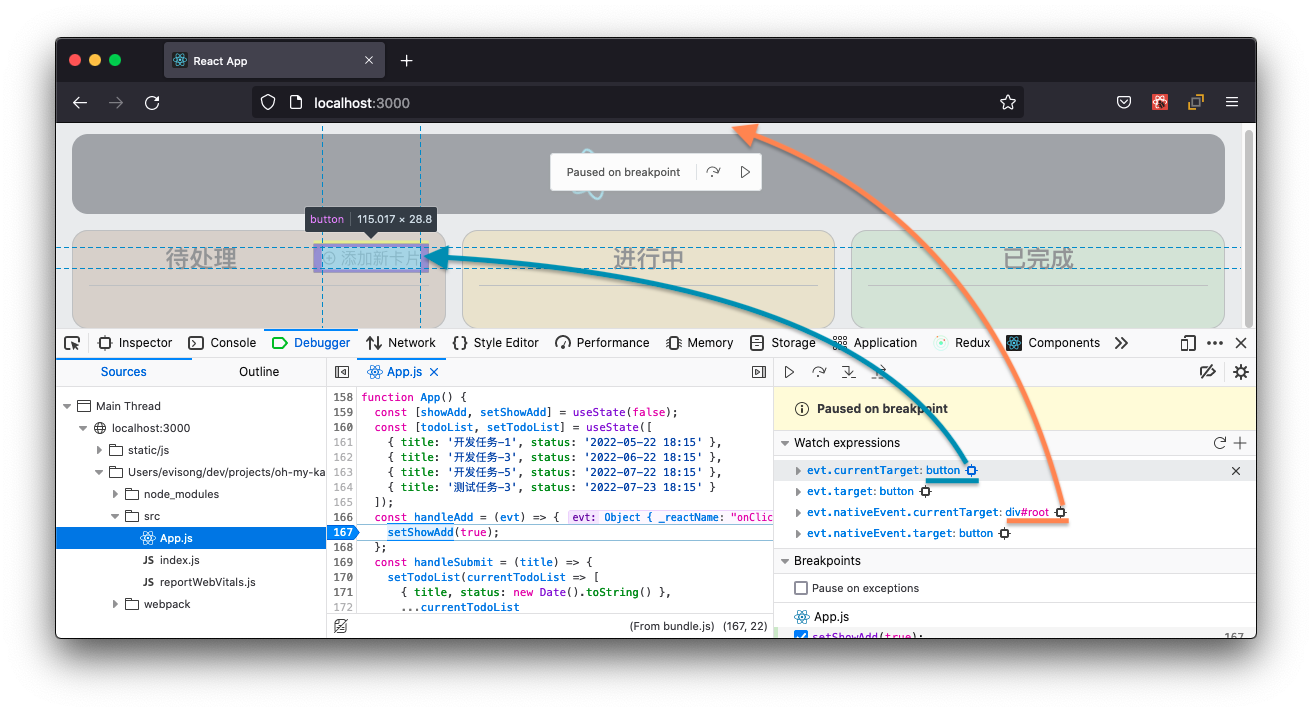
这是因为React使用了事件代理模式。React在创建根( createRoot )的时候,会在容器上监听所有自己支持的原生DOM事件。当原生事件被触发时,React会根据事件的类型和目标元素,找到对应的FiberNode和事件处理函数,创建相应的合成事件并调用事件处理函数。
从表层接口上看,合成事件的属性是符合W3C事件规范的,这就屏蔽了不同浏览器原生DOM事件可能产生的不一致。
受控组件与表单
表单处理是前端领域一个常见需求,在React中也是一个重要场景。我们看一下目前 oh-my-kanban 项目中唯一的表单代码(省略了部分代码):
const KanbanNewCard = ({ onSubmit }) => {
  const [title, setTitle] = useState('');
  const handleChange = (evt) => {
    setTitle(evt.target.value);
  };
  // ...省略

  return (
    <li>
      <h3>添加新卡片</h3>
      <div>
        <input type="text" value={title} onChange={handleChange} />
      </div>
    </li>
  );
};
用户在文本框中输入文本时,会触发 onChange 合成事件,调用 handleChange(evt) 函数,handleChange 函数又会将文本框变更后的值保存在组件state title 中,state的变化导致组件重新渲染,文本框的当前值会更新成 title ,与刚才的更新值保持一致。
可以看出,这一过程形成了一个闭环。这种以React state为单一事实来源(Single Source of Truth),并用React合成事件处理用户交互的组件,被称为“受控组件”。
除了文本框之外,大部分表单元素,包括单选框、多选框、下拉框等都可以做成受控组件。当这些元素组合成一个表单时,开发者可以很容易获取到任一时刻的表单数据,然后进一步做验证、提交到服务器端等操作。
其实看板新卡片组件里文本框的 onKeyDown ,可以看作是提交表单。用户按回车后, handleKeyDown 函数会通过 onSubmit 属性将表单值传给父组件:
const KanbanNewCard = ({ onSubmit }) => {
  const [title, setTitle] = useState('');
  const handleChange = (evt) => {
    setTitle(evt.target.value);
  };
  const handleKeyDown = (evt) => {
    if (evt.key === 'Enter') {
      onSubmit(title);
    }
  };

  return (
    <li>
      <h3>添加新卡片</h3>
      <div>
        <input type="text" value={title}
          onChange={handleChange} onKeyDown={handleKeyDown} />
      </div>
    </li>
  );
};
你也可以选择显式地将这些表单元素集中在一个 <form> 表单里,这样你就可以利用表单的 onSubmit 事件来规范提交表单的时机。但要注意,这里需要禁用掉表单提交事件的默认行为:
const Form = () => {
  // ...省略
  const handleSubmit(evt) {
    console.log('表单元素state');
    evt.preventDefault();
  }
  return (
    <form onSubmit={handleSubmit}>
      {/* 省略 */}
      <input type="submit" value="提交" />
    </form>
  );
};
后续课程中还会多次涉及到受控组件和表单处理,我们在此暂不继续展开。
合成事件的冒泡与捕获
接下来,我们就利用刚学到的React事件处理,上手继续为 oh-my-kanban 添加功能,其间也会涵盖合成事件的冒泡和捕获机制。
如果你对第3节课末尾提出的需求还有印象,这个坑我们终于要填了。
在三个看板列间,还有进一步的交互。
- 对于任意看板列里的任意卡片,可以用鼠标拖拽到其他的看板列;
- 在释放拖拽时,被拖拽的卡片插入到目标看板列,并从原看板列中移除。
我们简单分析一下这个需求。将被拖拽的项目是看板卡片,有效的放置目标是看板列,放置成功时会移动这张卡片。这样的交互对应的数据逻辑如下:
- 被拖拽的卡片对应的数据,是待处理、进行中或已完成数组的其中一个成员;
- 放置成功时,该成员会从源头数组中移除,同时会添加到目标数组中。
那基本上就可以确定这个需求的实现方法了:
- 在看板列和看板卡片组件元素上,需要分别监听拖拽事件;
- 在组件状态中应记录当前被拖拽卡片的数据,以及哪个看板列对应的的数组是拖拽源头,哪个是放置目标。
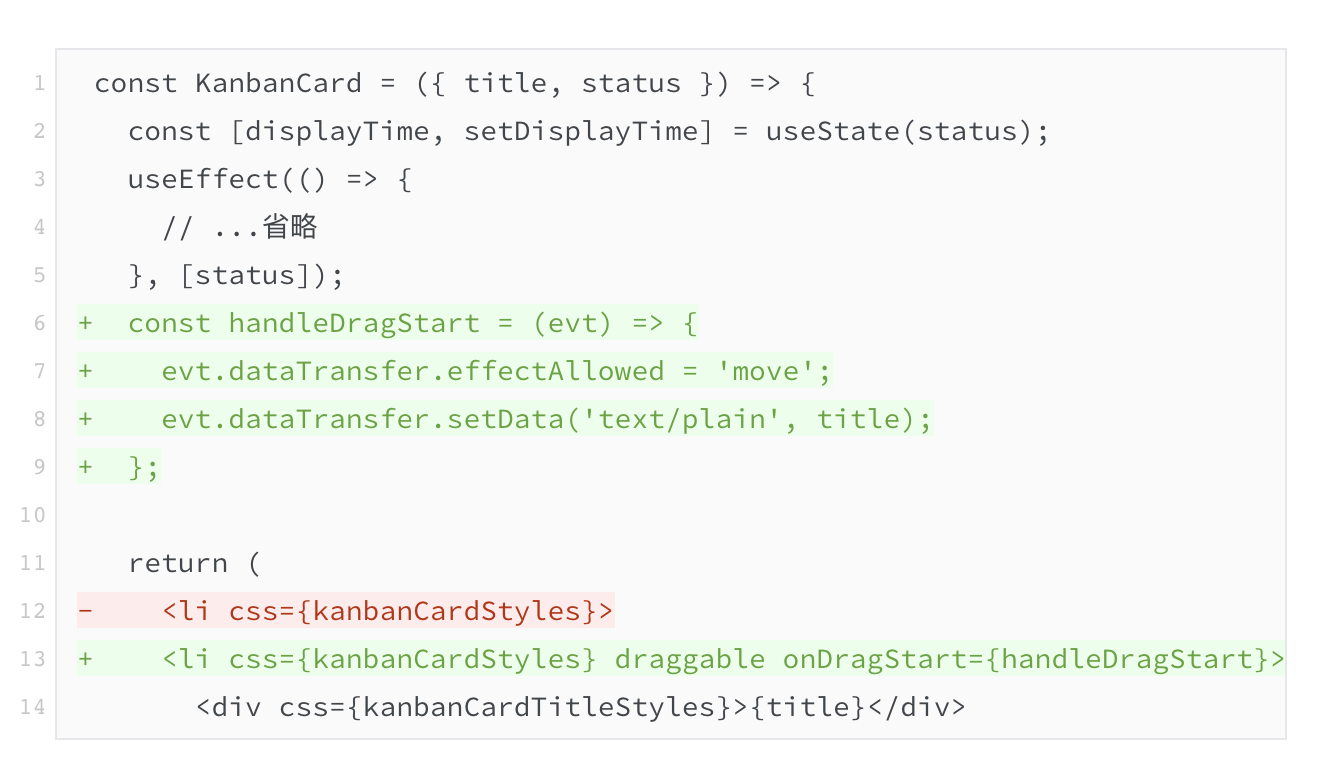
现在来到 oh-my-kanban 的 src/App.js 文件,让我们先为看板卡片 KanbanCard 组件的 <li> 元素添加 draggable 和 onDragStart 属性:
然后为看板列KanbanColumn组件的 <section> 元素添加 onDragOver 、 onDragLeave、onDrop 、onDragEnd 属性:
const KanbanColumn = ({ children, bgColor, title }) => {
  return (
    <section
      onDragOver={(evt) => {
        evt.preventDefault();
        evt.dataTransfer.dropEffect = 'move';
      }}
      onDragLeave={(evt) => {
        evt.preventDefault();
        evt.dataTransfer.dropEffect = 'none';
      }}
      onDrop={(evt) => {
        evt.preventDefault();
      }}
      onDragEnd={(evt) => {
        evt.preventDefault();
      }}
      css={css`...省略`}
    >
      <h2>{title}</h2>
      <ul>{children}</ul>
    </section>
  );
};
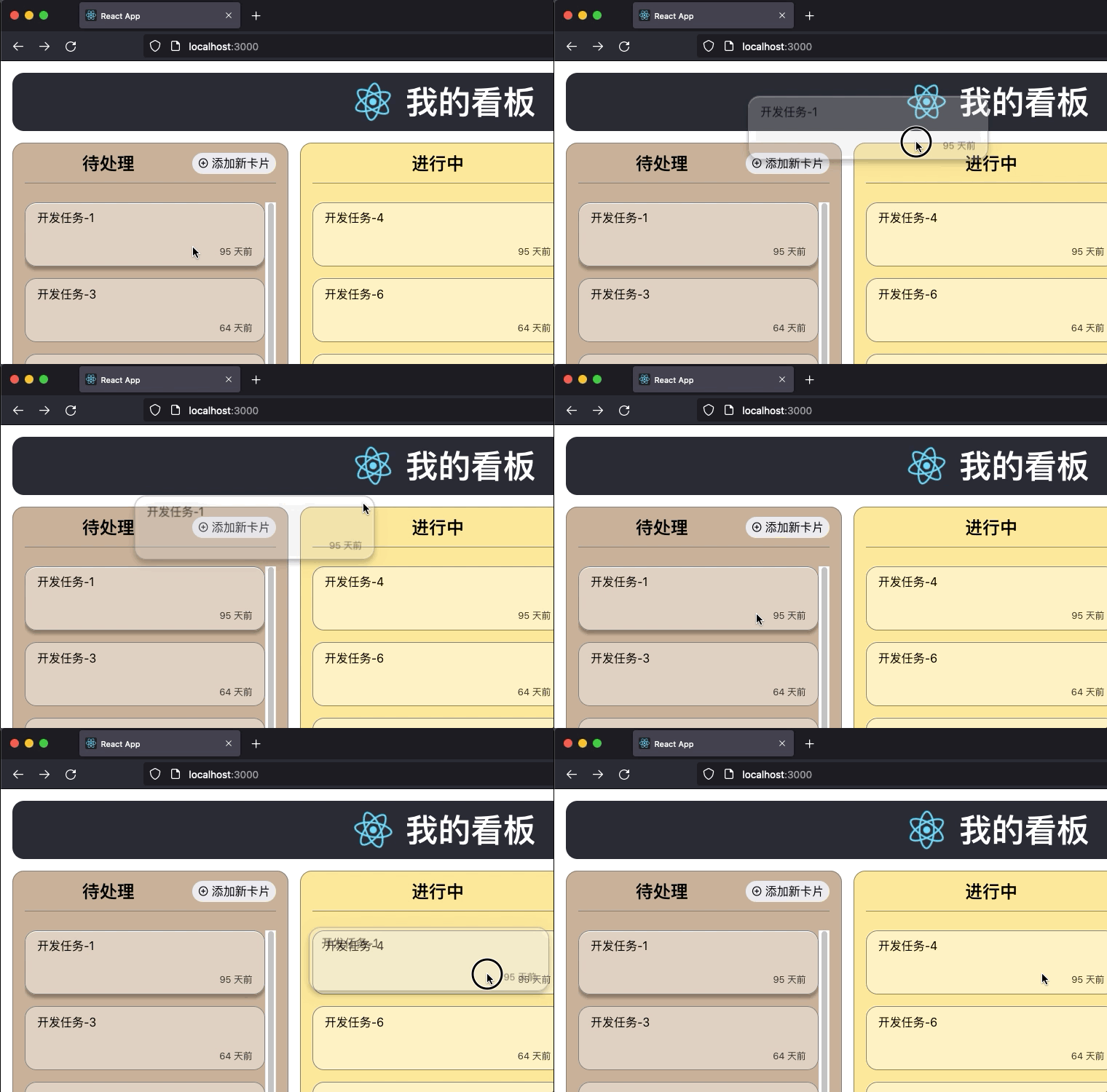
这时在浏览器里已经可以拖拽卡片了,但放置时貌似没什么反应,动图展示如下:
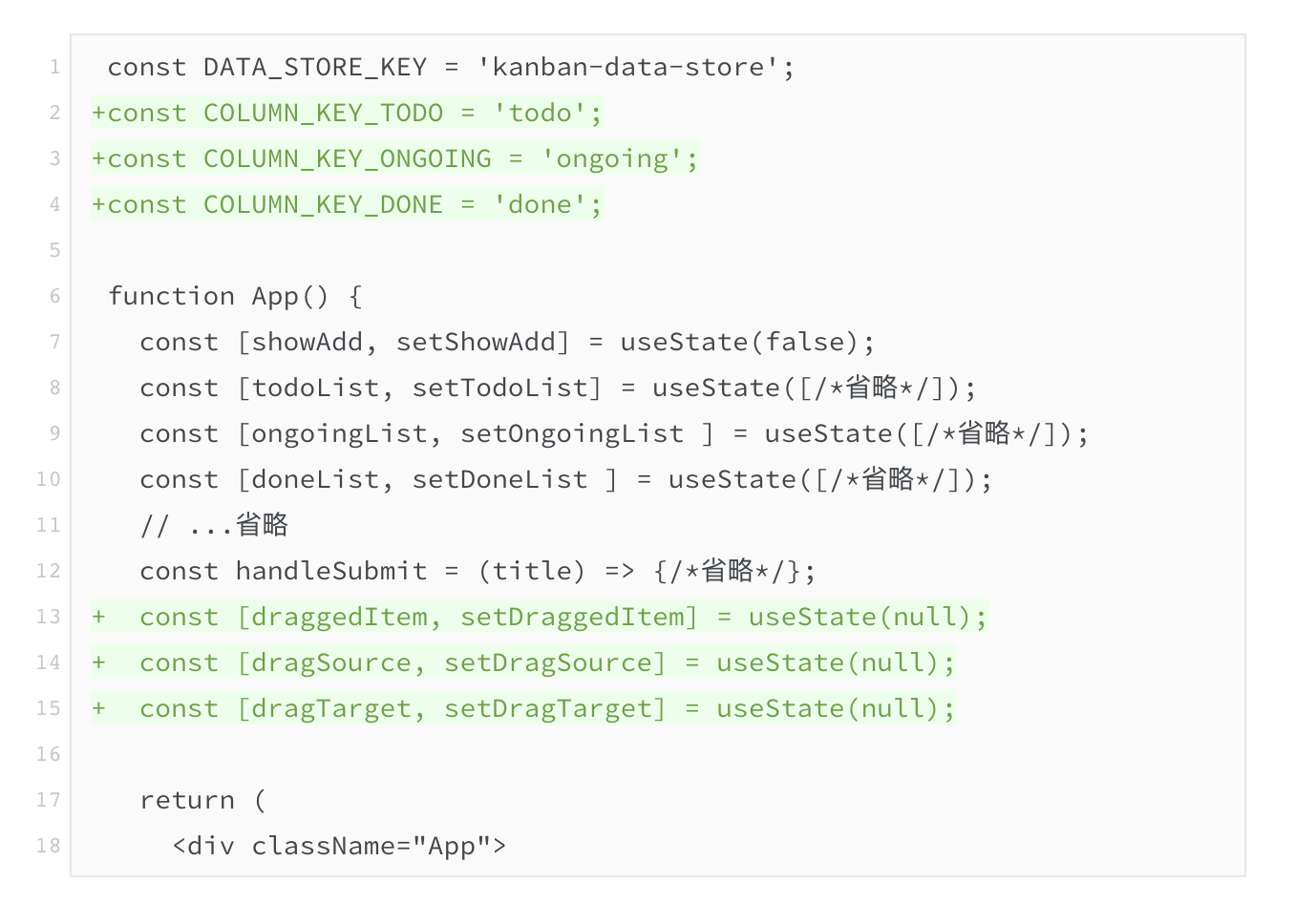
接下来,需要在根部的 App 组件里创建三个新的state,分别是 draggedItem 、 dragSource 、 dragTarget ,以及作为dragSource 和 dragTarget 枚举值的三个 COLUMN_KEY_* 常量:
这时我们需要在看板卡片 KanbanCard 组件 onDragStart 事件中更新 draggedItem状态的值,但这个state是在App组件中维护的,那么如何才能让KanbanCard修改它呢?
是的,跟之前的onSubmit一样,将更新函数通过props传给KanbanCard,KanbanCard会在内部的onDragStart中调用它:
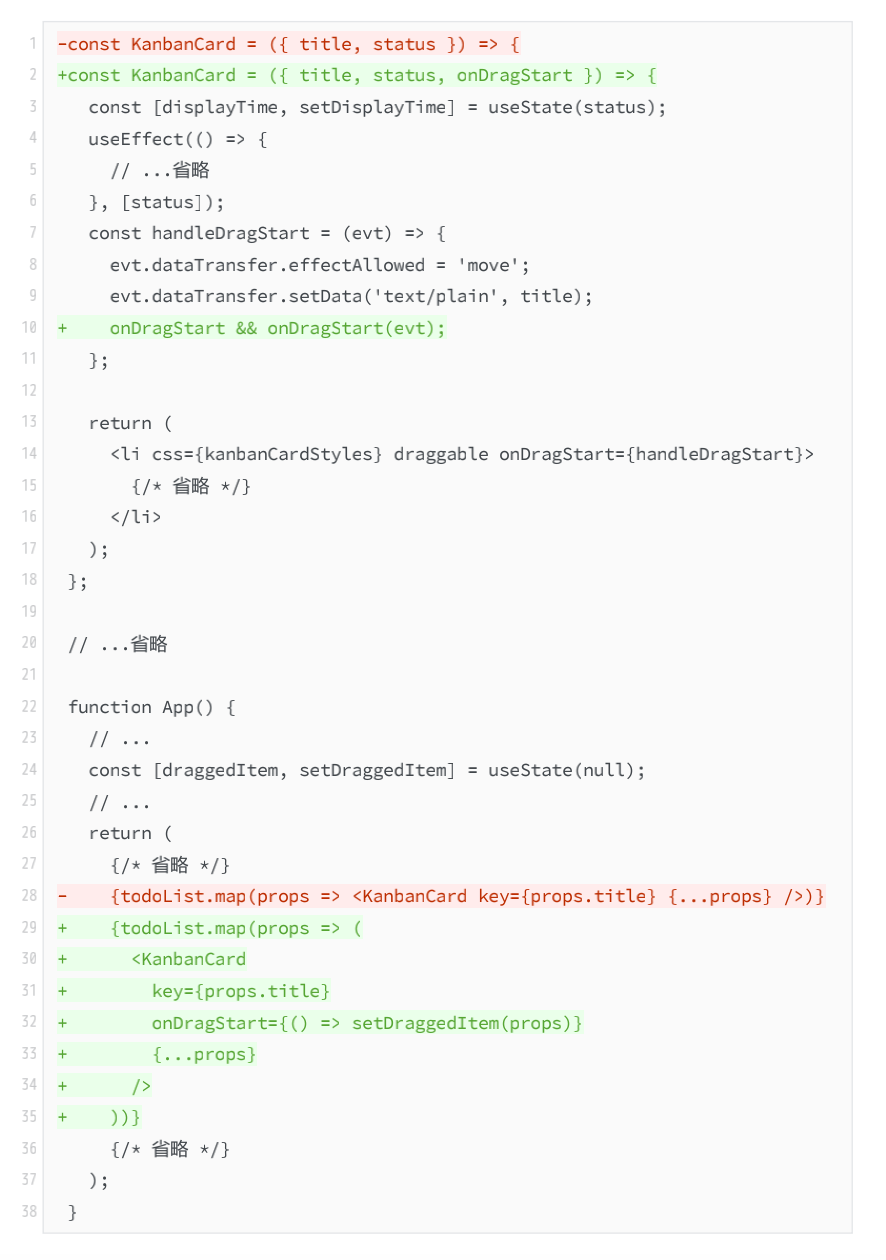
上面代码只展示了todoList,另外两个组件列,也就是ongoingList和doneList也要做相同处理,你可以自己上手试一试。
然后来看,如何在看板列KanbanColumn中设置dragSource 和 dragTarget 。
为了让KanbanColumn内部的逻辑更清晰些,我没有把dragSource 和 dragTarget 直接传给KanbanColumn,而是为它添加了两个修改布尔值的函数props,也就是setIsDragSource 和 setIsDragTarget:
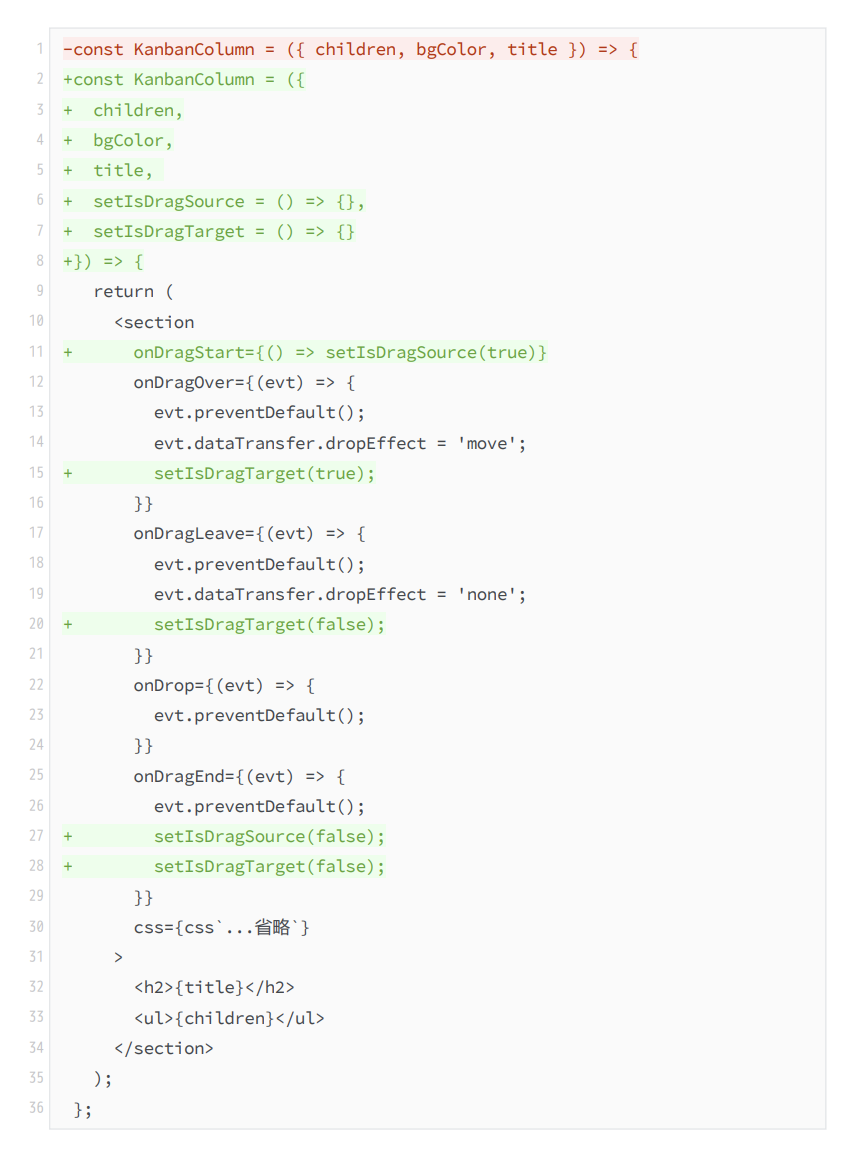
上面的KanbanCard的代码中,<li> 已经监听过 onDragStart 事件,在KanbanColumn的 <section> 中是第二次出现了。在运行时,由于HTML元素的onDragStart 事件在触发后会冒泡(Event Bubbling)到祖先元素,所以这两个事件处理函数都会执行。
对应的,在App组件中需要设置这些props:
 const DATA_STORE_KEY = 'kanban-data-store';
 const COLUMN_KEY_TODO = 'todo';
 const COLUMN_KEY_ONGOING = 'ongoing';
 const COLUMN_KEY_DONE = 'done';

 function App() {
   // ...省略
   const [draggedItem, setDraggedItem] = useState(null);
   const [dragSource, setDragSource] = useState(null);
   const [dragTarget, setDragTarget] = useState(null);

   return (
     {/* 省略 */}
-    <KanbanColumn bgColor={COLUMN_BG_COLORS.todo} title={
       /* ... */
-    }>
+    <KanbanColumn
+      bgColor={COLUMN_BG_COLORS.todo}
+      title={
         /* ... */
+      }
+      setIsDragSource={(isSrc) => setDragSource(isSrc ? COLUMN_KEY_TODO : null)}
+      setIsDragTarget={(isTgt) => setDragTarget(isTgt ? COLUMN_KEY_TODO : null)}
+    >
以上的代码只展示了待处理列的改法,进行中和已完成两列分别对应常量COLUMN_KEY_ONGOING和COLUMN_KEY_DONE,需要请你补全它们的setIsDragSource 和 setIsDragTarget。
这时我们借助React Developer Tools看看拖拽是如何修改state的,动图效果展示如下:
赞,符合预期。好了,最后也是最重要的一步,是加入onDrop的数据处理逻辑。首先是KanbanColumn追加一个onDrop属性:
 const KanbanColumn = ({
   children,
   bgColor,
   title,
   setIsDragSource = () => {},
   setIsDragTarget = () => {},
+  onDrop
 }) => {
   return (
     <section
       onDragStart={() => setIsDragSource(true)}
       onDragOver={(evt) => {
         evt.preventDefault();
         evt.dataTransfer.dropEffect = 'move';
         setIsDragTarget(true);
       }}
       onDragLeave={(evt) => {
         evt.preventDefault();
         evt.dataTransfer.dropEffect = 'none';
         setIsDragTarget(false);
       }}
       onDrop={(evt) => {
         evt.preventDefault();
+        onDrop && onDrop(evt);
       }}
       onDragEnd={(evt) => {
         evt.preventDefault();
         setIsDragSource(false);
         setIsDragTarget(false);
       }}
       css={css`...省略`}
     >
       <h2>{title}</h2>
       <ul>{children}</ul>
     </section>
   );
 };
然后在App组件中定义handleDrop函数,当前面的三个state满足条件时,修改源数组和目标数组,通过onDrop属性把同一个函数分别传递给三个KanbanColumn。
在这里,为了减少代码重复,我在函数内部给三个数组的更新函数套了一个索引对象:
const COLUMN_KEY_TODO = 'todo';
const COLUMN_KEY_ONGOING = 'ongoing';
const COLUMN_KEY_DONE = 'done';

function App() {
  const [showAdd, setShowAdd] = useState(false);
  const [todoList, setTodoList] = useState([/*省略*/]);
  const [ongoingList, setOngoingList ] = useState([/*省略*/]);
  const [doneList, setDoneList ] = useState([/*省略*/]);
  // 省略
  const handleSubmit = (title) => {/*省略*/};
  const [draggedItem, setDraggedItem] = useState(null);
  const [dragSource, setDragSource] = useState(null);
  const [dragTarget, setDragTarget] = useState(null);
  const handleDrop = (evt) => {
    if (!draggedItem || !dragSource || !dragTarget || dragSource === dragTarget) {
      return;
    }
    const updaters = {
      [COLUMN_KEY_TODO]: setTodoList,
      [COLUMN_KEY_ONGOING]: setOngoingList,
      [COLUMN_KEY_DONE]: setDoneList
    }
    if (dragSource) {
      updaters[dragSource]((currentStat) =>
        currentStat.filter((item) => !Object.is(item, draggedItem))
      );
    }
    if (dragTarget) {
      updaters[dragTarget]((currentStat) => [draggedItem, ...currentStat]);
    }
  };

  return (
    <div className="App">
      {/* 省略 */}
      <KanbanColumn
        bgColor={COLUMN_BG_COLORS.ongoing}
        title="进行中"
        setIsDragSource={(isDragSource) => setDragSource(isDragSource ? COLUMN_KEY_ONGOING : null)}
        setIsDragTarget={(isDragTarget) => setDragTarget(isDragTarget ? COLUMN_KEY_ONGOING : null)}
        onDrop={handleDrop}
      >
      {/* 省略 */}
    </div>
  );
}
现在让我们在浏览器中看看效果,动态展示如下:
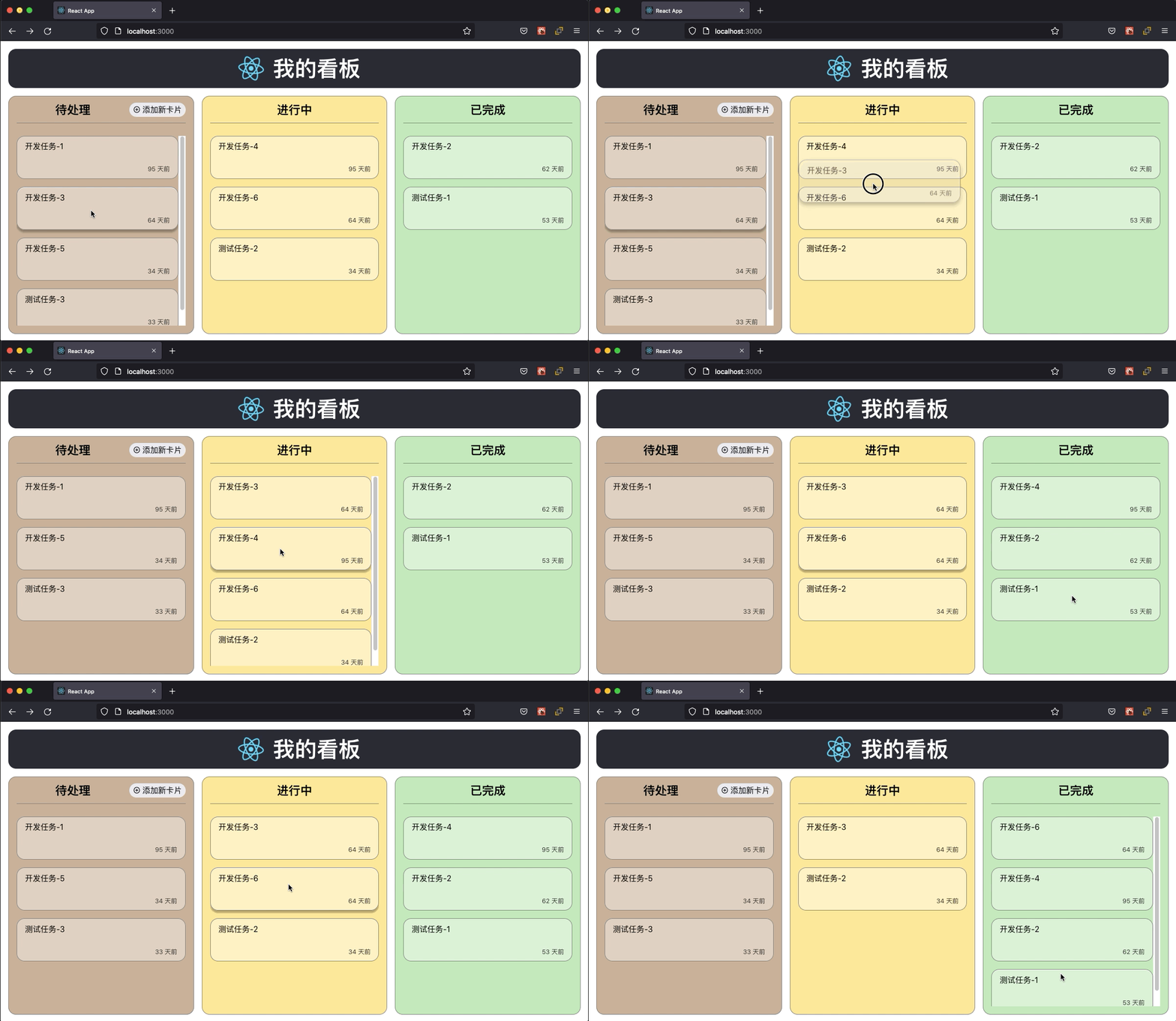
恭喜你,大功告成!到目前为止,这个看板的功能总算是形成一个闭环了。这么重要的里程碑,请你务必提交到你的代码仓库里(也欢迎把你的代码链接分享在留言区)。
不过,刚才我们提到了合成事件的事件冒泡,你可能会问,那有事件捕获(Event Capture)的例子吗?你可以把src/App.js文件中的 onDragStart 全局替换成 onDragStartCapture ,然后看看效果。
其实从交互上看不出区别,只是两个组件对应的事件处理函数的执行顺序颠倒了过来。关于事件冒泡和事件捕获的使用场景,后续的课程中还会涉及到。
什么时候使用原生DOM事件?
一般情况下,React的合成事件已经能满足你的大部分需求了,有两种情况例外。
- 需要监听React组件树之外的DOM节点的事件,这也包括了window和document对象的事件。注意注意的是,在组件里监听原生DOM事件,属于典型的副作用,所以请务必在useEffect中监听,并在清除函数中及时取消监听。如:
useEffect(() => {
  window.addEventListener('resize', handleResize);
  return function cleanup() {
    window.removeEventListener('resize', handleResize);
  };
}, []);
- 很多第三方框架,尤其是与React异构的框架,在运行时会生成额外的DOM节点。在React应用中整合这类框架时,常会有非React的DOM侵入React渲染的DOM树中。当需要监听这类框架的事件时,要监听原生DOM事件,而不是React合成事件。这同样也是useEffect或useLayoutEffect的领域。
当然,只要你知道原理,也完全可以用原生DOM事件加上一些特殊处理来替代合成事件,但这种做法就没那么“React”了。
小结
这节课我们介绍了React合成事件,知道了合成事件是原生DOM事件的一种规范化的封装,也了解了它在注册监听方式、onChange等特定事件的行为、实际注册的目标DOM这三个方面与原生DOM事件的区别。
然后在oh-my-kanban代码基础上,我们进一步学习了受控组件和表单处理,也上手为看板加入了卡片拖拽的功能,并顺路实践了合成事件的事件冒泡和事件捕获。
最后,我们还列举了一些合成事件力不能及,必须监听原生DOM事件的场景。按照老规矩,这里我也附上本节课所涉及的项目源代码:https://gitee.com/evisong/geektime-column-oh-my-kanban/releases/tag/v0.11.0
下节课我们将迎来组件逻辑开发的重头戏——单向数据流,了解数据如何在React组件中流转,学习如何设计和操控React应用的数据流。
思考题
- 这节课我们讲到了合成事件的事件冒泡和事件捕获,我想请你设计一些实验,来验证事件处理函数在父子组件间的执行顺序。另外,我们也提到了在事件处理函数中可以通过调用
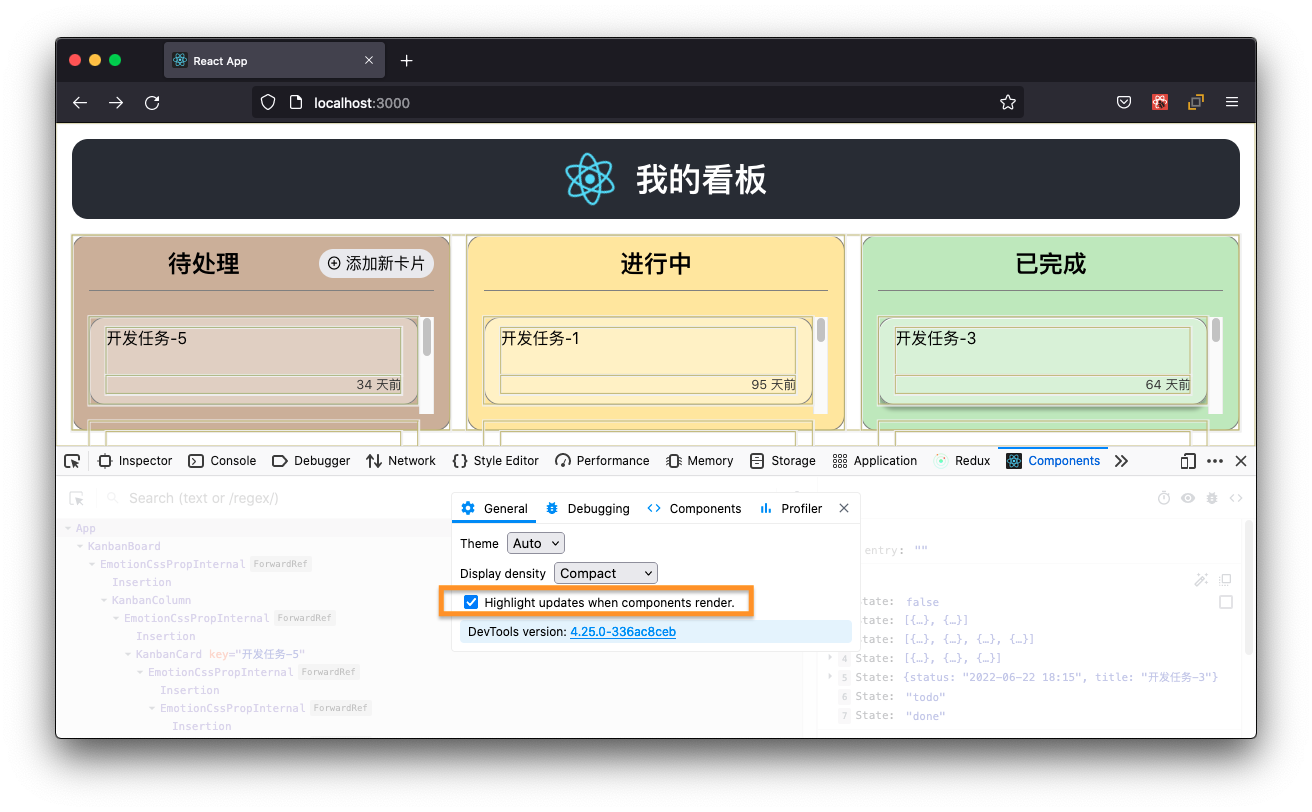
event.stopPropogation()来阻止事件进一步冒泡或捕获,请你思考一下什么场景下会用到。 - 我们时不时也回来关注一下性能,我想请你在React Developer Tools中打开“组件渲染时高亮变化”。然后观察一下在拖拽操作期间,都有哪些组件做了无谓的渲染。
欢迎把你的思考和想法分享在评论区,我们下节课再见!
- 🐑 👍(0) 💬(0)
你好,我是《现代React Web开发实战》的编辑辰洋,这是👇项目的源代码链接,供你学习与参考:https://gitee.com/evisong/geektime-column-oh-my-kanban/releases/tag/v0.11.0
2022-09-19 - 海华呀 👍(3) 💬(1)
1、执行顺序 是父-子-父,有些洋葱圈模型的感觉 <div onClickCapture={() => console.log(1)} onClick={() =>console.log(4)} > <p onClickCapture={() => console.log(2)} onClick={() => { console.log(3) }}> target </p> </div > 例如这个点击会依次打印出1、2、3、4; 阻止冒泡 一般是父子组件都对事件做了处理,例如 文章列表页 ,点赞按钮,和打开详情页面;
2022-10-18 - 阿阳 👍(1) 💬(1)
每节课的内容好多,全是干货。需要反复的听,看,动手实践。请问老师,每节课的课后习题有没有专门的章节做解答啊?
2022-11-29 - WL 👍(1) 💬(1)
感觉老师讲得过于多内容了,看着挺花时间;可以简化些就更好了
2022-09-15 - 潮汐 👍(0) 💬(3)
老师,想问一下,这节课的拖拽的例子,你的拖拽开始的时候,卡片会不会有一闪而过的卡片时间从status的时间变成相对时间的画面。分析了下,感觉像是KanbanCard的setDraggedItem触发了App的更新渲染,KanbanColumn和KanbanCard也会被重新渲染。但是draggedItem也并没有传给KanbanCard,为啥会触发KanbanCard的协调更新呢。
2023-01-08 - 癡癡的等你歸 👍(0) 💬(1)
老师,课程源码不见了,404了
2022-11-16 - Geek_8e9c8d 👍(0) 💬(1)
已经开始期待以后开的项目课了 希望能得到省份和城市的那个思考题的更多提示~,谢谢
2022-10-10 - 01 👍(0) 💬(2)
对目前发展来讲, 合成事件是否是个好的选择。 同时是否增加了开发的心智负担。 许多类react相关库不采用合成事件代替原生事件。
2022-09-27 - joel 👍(0) 💬(1)
终于追上来了
2022-09-15 - C0S_02 👍(2) 💬(0)
老师您好,我一直没明白 合成事件 的必要性是什么,react 到底在解决什么需求
2023-05-27 - joel 👍(0) 💬(0)
还没有更吗
2022-09-16